
Jak dodać warianty produktu w WooCommerce na WordPressie – szczegółowy przewodnik
Masz na swojej stronie w WordPressie sklep internetowy?
Chcesz dowiedzieć się, jak dodać różne ceny do jednego produktu?
W tym artykule przedstawimy Ci ten proces krok po kroku.
Stwórz nowy produkt
- Zaloguj się do panelu WordPress.
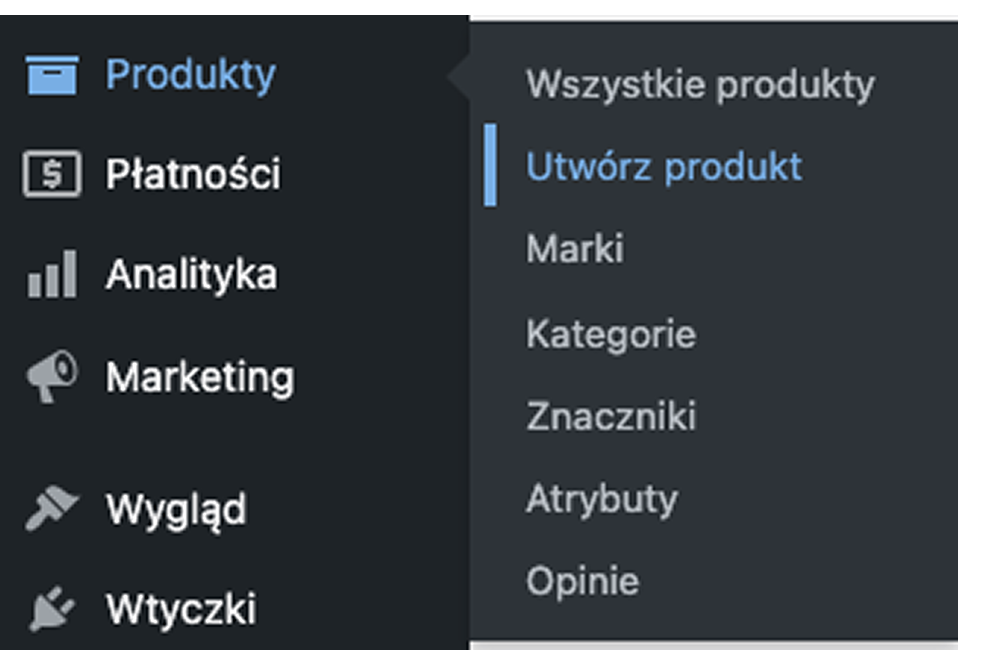
- Przejdź do Produkty → Dodaj nowy.
Wprowadź nazwę produktu.

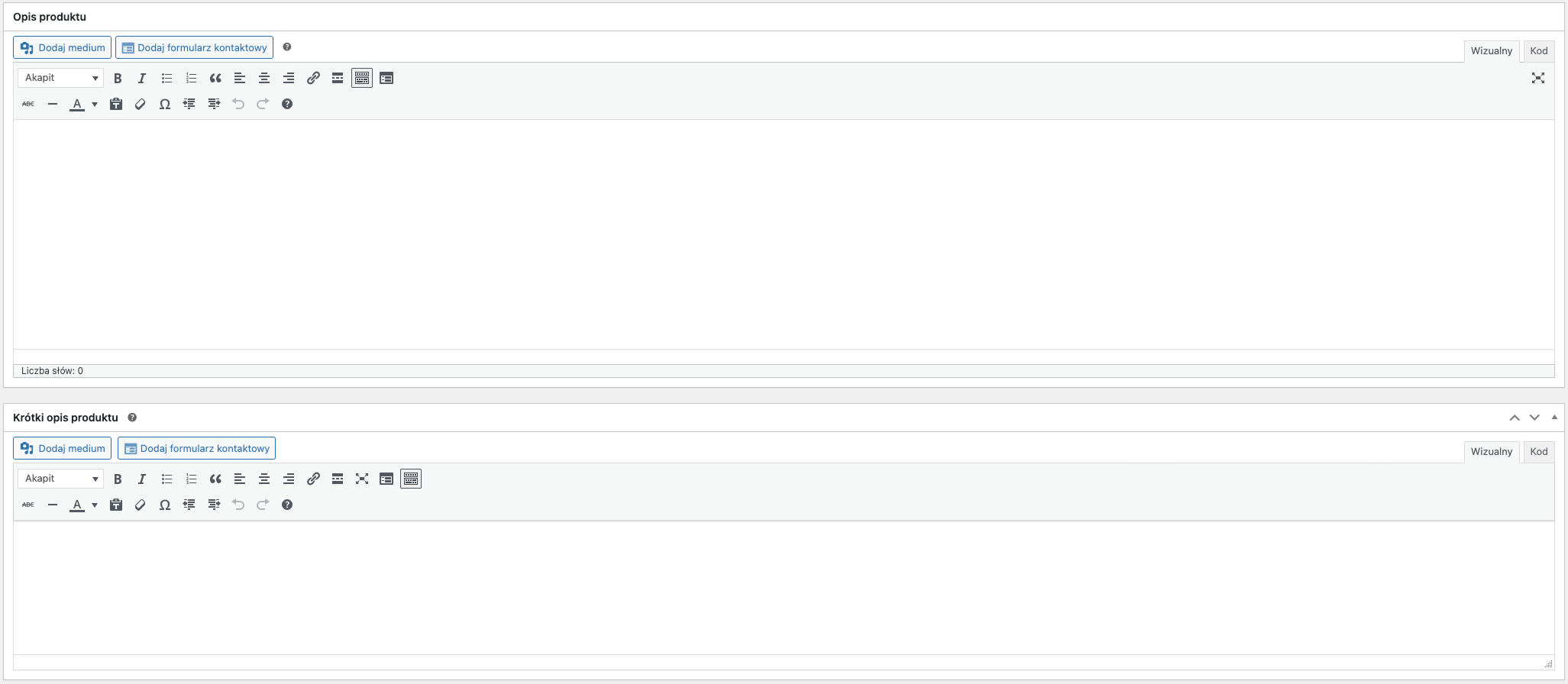
Dodaj opis produktu w polu głównym oraz krótki opis, który wyświetli się na stronie głównej lub w podglądzie produktu.
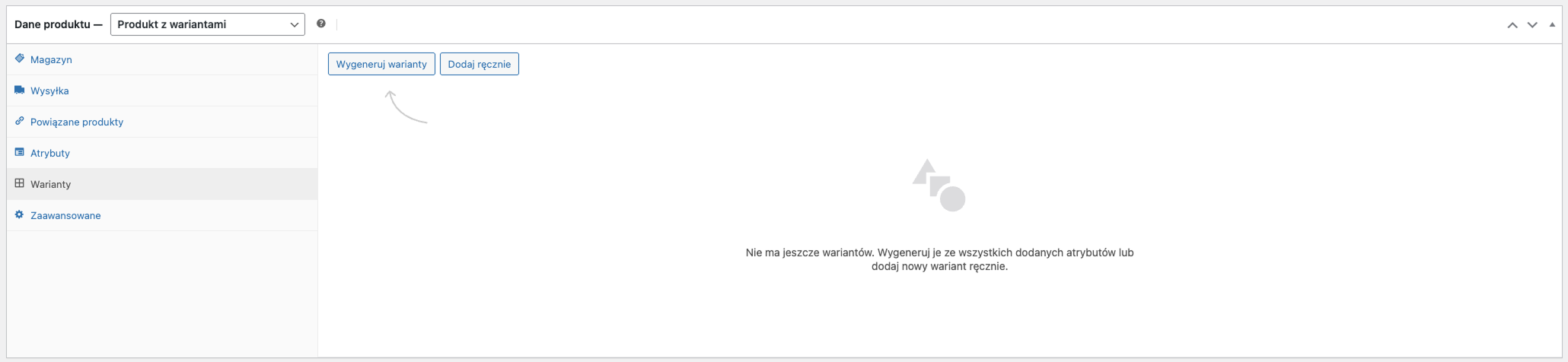
W sekcji Dane produktu wybierz Produkt z wariantami z rozwijanego menu.
Po tej zmianie pojawią się dodatkowe zakładki: Atrybuty i Warianty, które pozwalają skonfigurować różne wersje produktu.

Dodaj atrybuty produktu
Atrybuty definiują cechy produktu, które będą decydowały o jego wariantach, czyli opcjach.
Mogą to być m.in. kolor, rozmiar, materiał czy waga.

Kroki dodawania atrybutów:
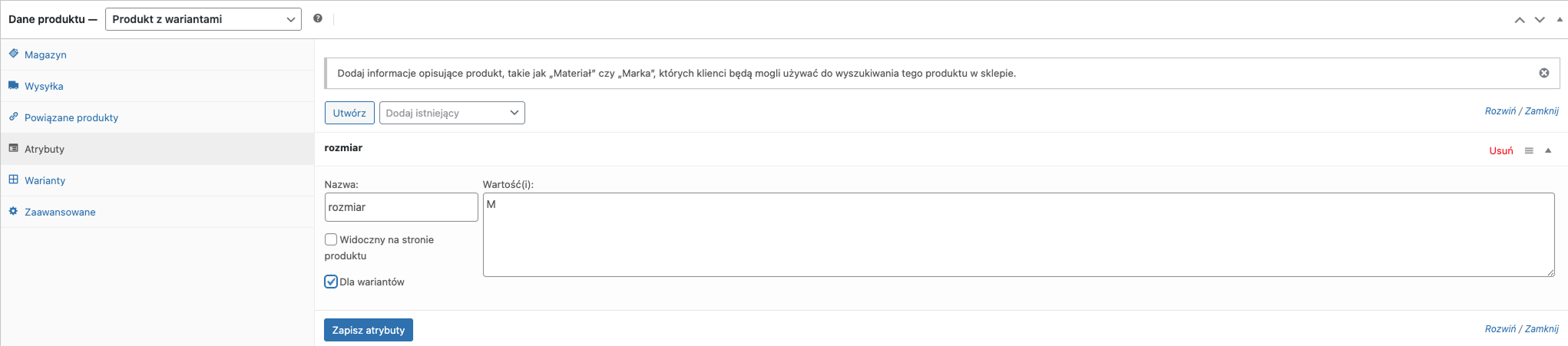
- Przejdź do zakładki Atrybuty w sekcji danych produktu.
- Wybierz już istniejący atrybut (np. „Kolor”) lub utwórz nowy, klikając Dodaj nowy atrybut.
- Wprowadź wartości atrybutu oddzielone pionową kreską (|), np. „Czerwony | Zielony | Niebieski”.
- Zaznacz „Użyj dla wariantów” – to kluczowe, inaczej atrybut nie będzie brany pod uwagę przy tworzeniu wariantów.
- Kliknij Zapisz atrybuty.
Możesz dodać kilka atrybutów, np. „Kolor” i „Rozmiar”, aby następnie tworzyć warianty na podstawie wszystkich kombinacji tych cech.
Utwórz warianty
Po dodaniu atrybutów możesz przystąpić do tworzenia wariantów – użyj opcji „Wygeneruj warianty".
Warianty pojawią się na liście, gotowe do konfiguracji.
Skonfiguruj każdy wariant
Dla każdego wariantu możesz ustawić osobno:
- Cenę – różne warianty mogą mieć różną cenę.
- Zdjęcie – np. kolor czerwony ma zdjęcie czerwonej koszulki, zielony – zielonej.
- Stan magazynowy – możesz zarządzać dostępnością każdego wariantu osobno.
- Kod SKU – unikalny identyfikator wariantu, przydatny do magazynowania.
- Wymiary i wagę – przydatne przy wysyłce.
- Opis dodatkowy – np. specjalna informacja o materiale lub instrukcja użytkowania.

Publikacja produktu
- Sprawdź, czy wszystkie warianty mają ustawione ceny, możesz także ustawić zdjęcia i stan magazynowy (w przypadku produktów fizycznych).
- Kliknij Opublikuj.
- Na stronie produktu klient zobaczy rozwijane pola do wyboru wariantu (np. kolor i rozmiar) oraz dostosowaną cenę i zdjęcie.
Dobre praktyki przy wariantach
Nie twórz zbyt wielu wariantów – może to utrudnić zarządzanie i spowolnić sklep.
Nazwy wariantów powinny być zrozumiałe i jednoznaczne; unikaj niezrozumiałych skrótów i oznaczeń — w danej chwili może to zdawać się ułatwieniem, lecz po czasie może utrudnić pracę, jeśli po czasie zapomnisz, co oznaczał dany skrót w opisie.